Google 为 Windows 系统推出的官方 Google App(集成 Gemini AI)。
这款工具将 AI 搜索深度整合进系统,彻底改变了传统的“搜索 - 点击 - 总结”流程。以下是根据网页内容整理的安装与使用全攻略:
⚡ 第一步:快速获取与安装
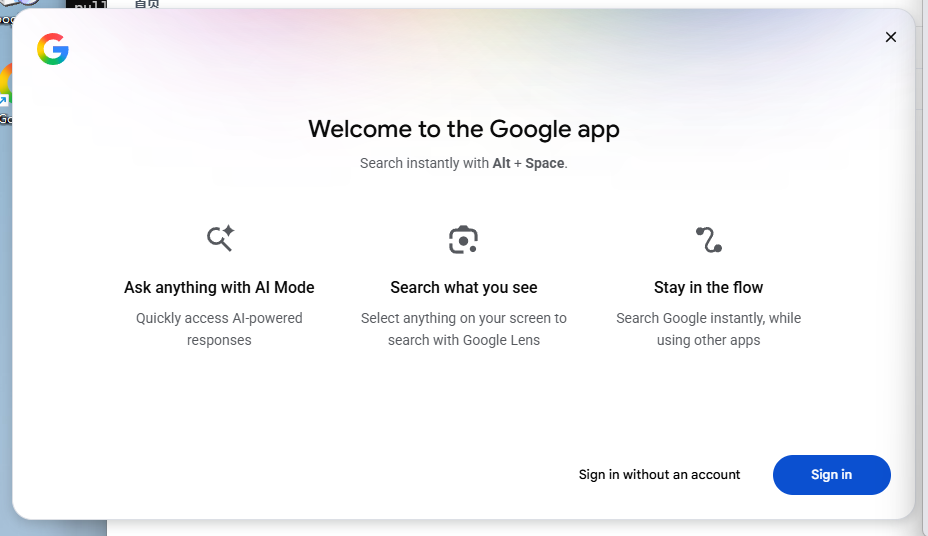
该应用目前已支持 Windows 和 Mac 双平台,旨在提供类似 Spotlight 但更智能的 AI 交互体验。
-
系统要求:Windows 10 及以上系统 / macOS。
-
下载途径:通过 Google 官方渠道获取安装包。
-
注意:当前版本主要以英文界面为主,但支持中文输入和理解。
🚀 第二步:核心功能操作指南
1. 一键呼出(Alt + Space)
安装后,你无需再打开浏览器。只需按下快捷键 Alt + 空格,搜索框会立即弹出。你可以在任何工作界面直接输入问题,实现“即搜即得”。
2. 对话式 AI 搜索
不同于传统的网页列表,该 App 内置了 Gemini 3 模型。
-
直接问答:输入复杂问题,AI 会直接给出总结性答案。
-
连续追问:你可以像聊天一样针对某个话题深入探讨。
-
多模态支持:支持上传本地图片或文件,让 AI 帮你分析、总结报告或提取数据。
3. 全局数据检索
这款 App 的强大之处在于它打通了本地与云端的数据:
-
本地文件:授权后可直接搜索电脑里的文档(PDF、Word 等)。
-
云端协作:深度整合 Google Drive,一键检索云端资料。
📸 第三步:进阶黑科技——屏幕识别
这是该工具最具“未来感”的功能,通过 Share Screen 或 Google Lens 结合实现:
-
总结屏幕内容:打开一个长篇英文网页或复杂文档,点击“Share Screen”,让 AI 瞬间提炼核心重点。
-
视觉搜索:利用 Google Lens 圈选屏幕上的任何物体(商品、人物、地标),AI 会立刻识别并给出相关信息。
🎨 特色功能:AI 图像创作
该 App 集成了 Nano Banana 2 图像模型,支持高质量的 AI 生图。
实战案例:生成盲盒风格图片
操作:上传一张人物照片。
提示词参考:“请根据这张照片的人物特征,生成一个 Labubu 风格的 3D 盲盒公仔,带有透明视窗包装盒,盒上印有 GEMINI AI TOY SERIES 字样。”
效果:系统会自动识别照片特征并转化为影棚级的 3D 模型渲染图。
💡 小贴士
-
工作流优化:建议将该工具设置为开机自启,用它代替传统的浏览器搜索,能显著提升信息筛选效率。